如何合理的利用 HDInsight 并节省费用
HDInsight 集群是当前 Azure 中最流行的大数据分析平台,因为其一键配置,便于管理与监控深受用户的欢迎。
不过其昂贵的价格也让不少用户对于 HDInsight 的使用踌躇不定甚至望而却步。
注意
下面是集群中使用节点最少的 spark 集群 ,3 工作节点的官方价格。
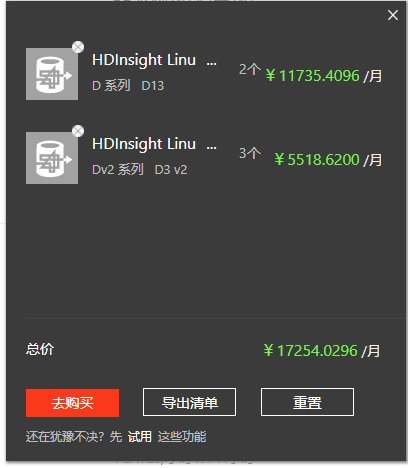
本文旨在介绍一种关于如何合理减少 HDInsight 集群费用的入门方法,读者可以结合自己的应用场景来选择使用。
HDInsight 属于一种 PaaS 服务,与其他 PaaS 服务如 SQL DB 或 MySQL 相比较之下,它的计费是按分钟计算的。所以,每少用一分钟,就可以节省一分钟的使用费用。而对于部分用户的大数据计算业务来说,可能我只需要 4 个小时就可以跑完我一天的计算任务,并将计算结果导入到 SQL DB 中供用户查询。这样一来,我就可以删除掉 HDInsight 集群来节省需要的费用。
以下介绍如何自动创建和删除 HDInsight 集群。
按照下图所示,找到 HDInsight, ADD,自定义配置。
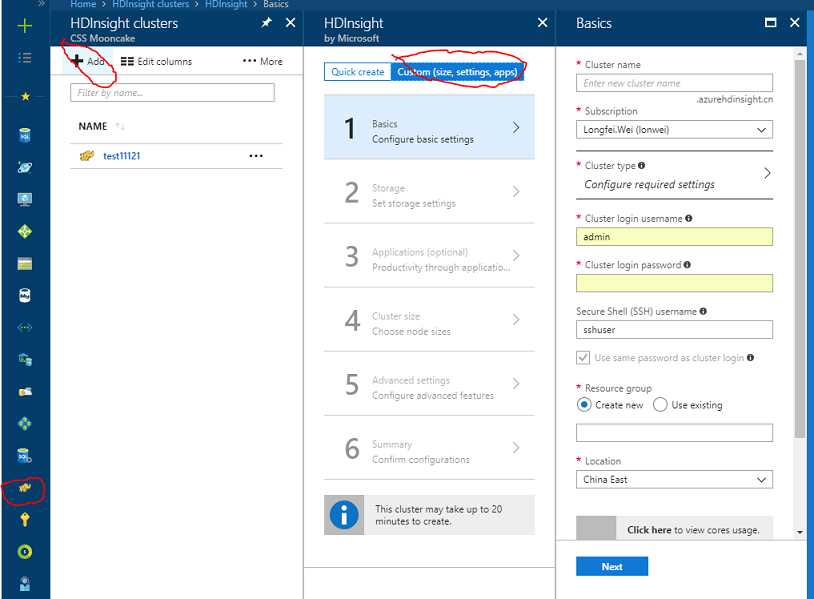
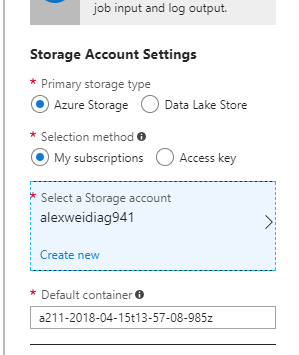
输入用户所需要的配置内容即可。 此处请务必配置好需要的存储,因为 HDInsight 在删除时不会删除存储上的内容,也是本文的根基所在。
Container 的名字是 HDInsight 存放数据的根目录,最好是手动命名。
创建完成之后,点击下文红圈处,download template and paramters.
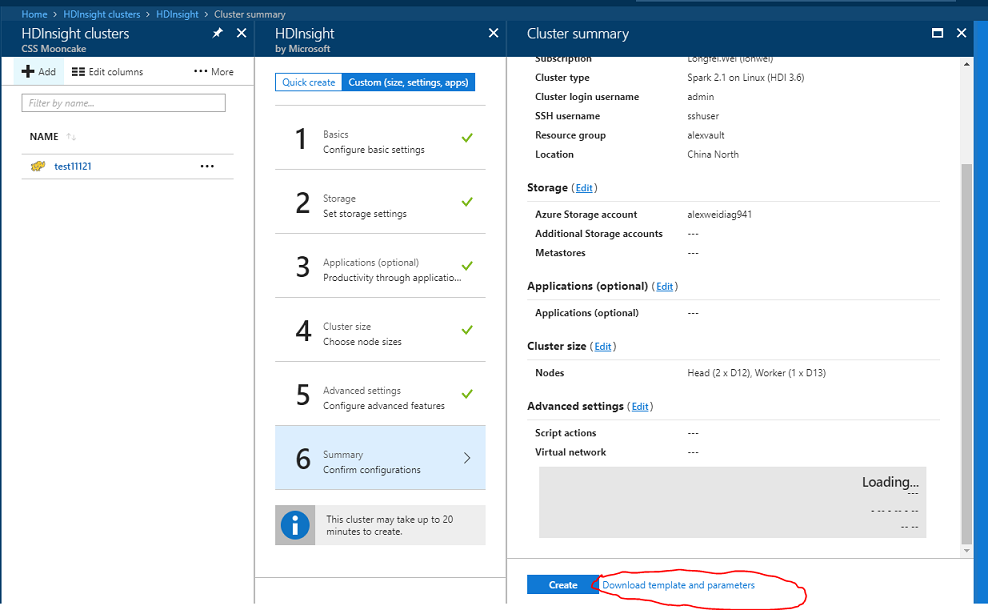
虽然也可以从已经创建好的集群导出模板,但是为了方便用户,还是建议在一开始的时候就这样做。
在导出模板并解压缩后,目录结构如下:
 此时用户需要修改,deploy,parameters.jason,template.jason 3 个文件。
提示
Deploy 文件中用户需要修改相应参数。
Mandatory 需要改为 false。手动填写需要 deploy 的 subid,resource group name,deployment name。
param(
 [Parameter(Mandatory=$False)]
 [string]
 $subscriptionId="a9dc7515-7692-4316-9ad4-xxxxxxx0",

 [Parameter(Mandatory=$False)]
 [string]
 $resourceGroupName="storm",

 [string]
 $resourceGroupLocation,

 [Parameter(Mandatory=$False)]
 [string]
 $deploymentName="hditest",
接下来,在替换 deploy 文件中的 Azure 登录配置之前,我们需要进行免交互登录配置。
首先为登录 Azure 门户的密码生成一个加密的字符串。
提示
替换 deploy 文件中的密码文件路径和 password。
#从加密文件载入密码登录
$pwd = Get-Content C:\secretfile.txt | ConvertTo-SecureString
$cred = New-Object System.Management.Automation.PSCredential("xxxx@xxx.partner.onmschina.cn",”password”)
Login-AzureRmAccount -EnvironmentName AzureChinaCloud -Credential $cred
生成加密后的密码之后,我们需要对 deploy 文件的 sign in 部分进行如下替换:
默认为:
# sign in
Write-Host "Logging in...";
Login-AzureRmAccount
替换后的内容为
# sign in
Write-Host "Logging in...";
$pwd = Get-Content C:\secretfile.txt | ConvertTo-SecureString
$cred = New-Object System.Management.Automation.PSCredential("xxxx@mcpod.partner.onmschina.cn",$pwd)
Login-AzureRmAccount -EnvironmentName AzureChinaCloud -Credential $cred
至此 deploy 文件的替换内容已经结束。
接下来进行 parameter.json 的替换。
这部分内容相对比较简单,只需要对登陆的密码和用户名进行替换。
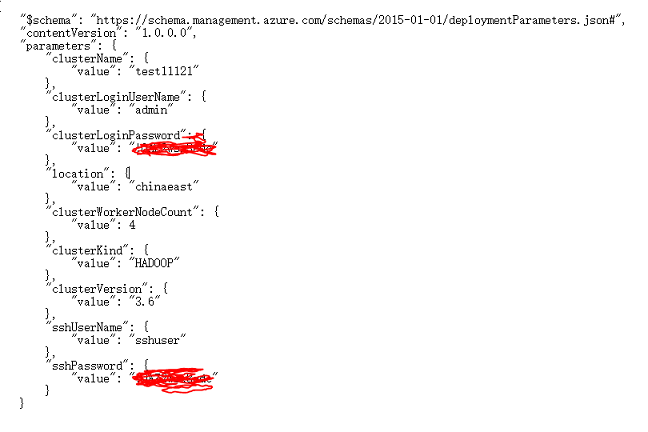
最后是需要替换 template.json 文件中的 script action,也就是用户需要执行定时任务的脚本路径。
只需要替换 ComputeProfile 中的 scriptactions 属性即可。
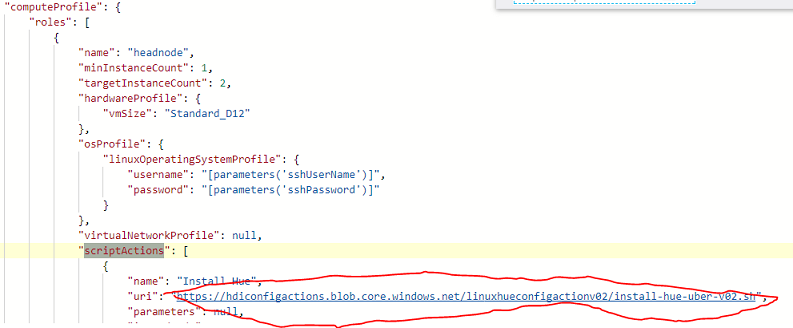
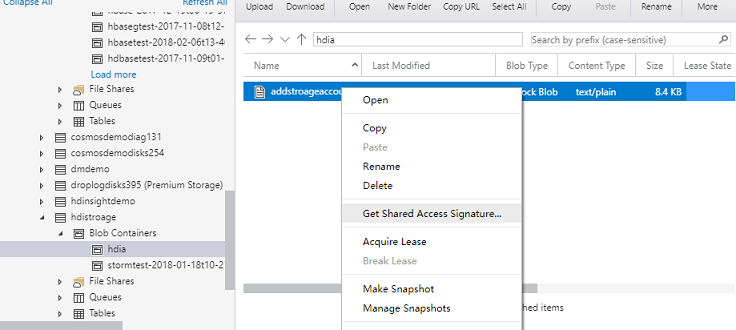
在本例中,url 我们使用 Azure 存储中的文件,步骤如下:
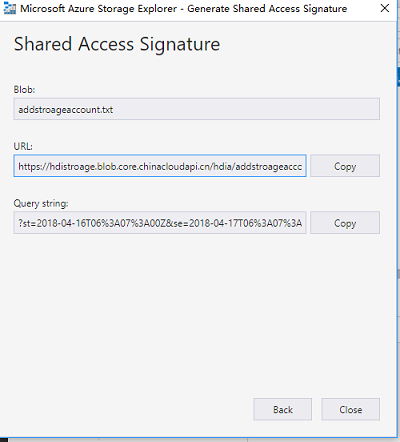
打开 Azure Storage Explorer,选中文件,右键点击 Get Shared Access Signature...。
生成一个存活时间足够长的共享访问签名:
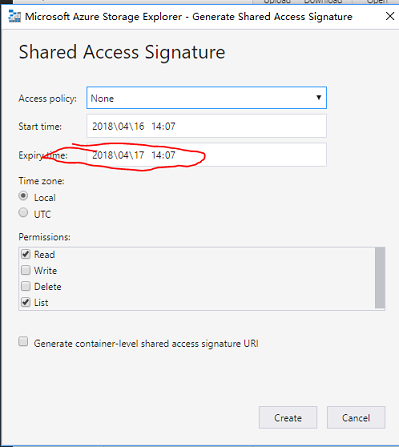
生成访问 url,并替换掉 deploy template 中的 url:
提示
建议在替换之前先尝试该 URL 是否可以在浏览器中打开,确认自己生成正确。
至此一个完整的 HDInsight 创建模板已经完成了。
用户需要做的只是通过定时任务(如 Windows scheduler)调用该 PowerShell 对 HDInsight 进行创建即可。
提示
本文只是一个初步的使用方法,用户可以根据自己的实际需要情况去调整更多内容。